毎回ゼロから記事を書くのって、正直しんどいですよね。
「同じような構成なのに、また一から作るの…」
「テンプレートがあれば、もっとラクなのに」
そう感じたことがある方に、ぴったりの方法をご紹介します。
SWELLで使える!記事テンプレート作成・複製の全手順
この記事では、
WordPressテーマ「SWELL」で
記事テンプレートを作る方法を3つ解説します。
プラグインを使う方法・使わない方法、
どちらも紹介しているので、
自分に合ったやり方を選んでみてください。
① ブログパーツでテンプレートを作る方法
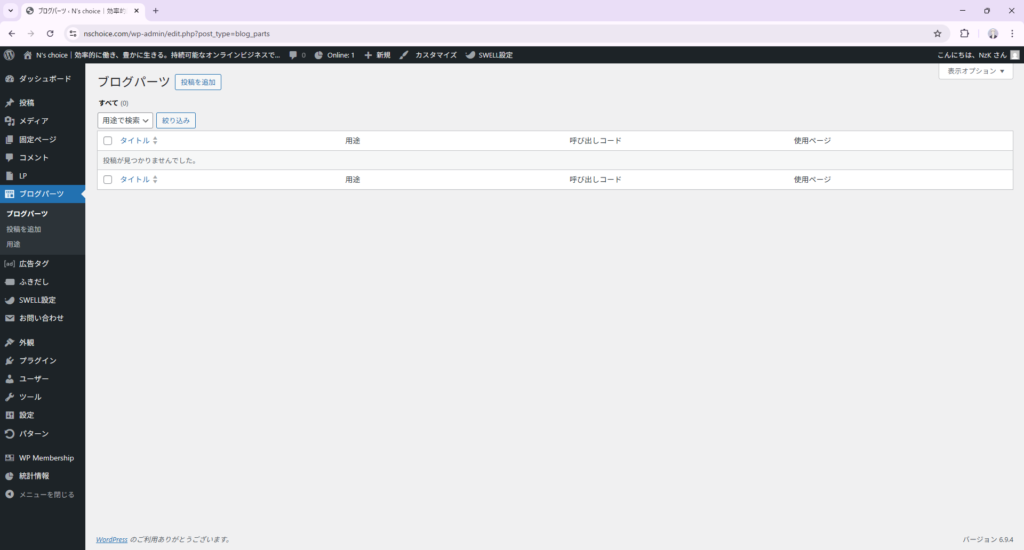
SWELLには「ブログパーツ」という
便利な機能があります。
一度作ったコンテンツを
ショートコードで呼び出せるので、
何度でも使い回しができます。
ブログパーツとは?
ブログパーツとは、
テキスト・画像・ボタンなどのブロックを
あらかじめ登録しておける機能です。
登録したコンテンツは
ショートコードで投稿ページに挿入できます。
作成手順
- WordPressダッシュボードを開く
- 左メニューから「ブログパーツ」をクリック
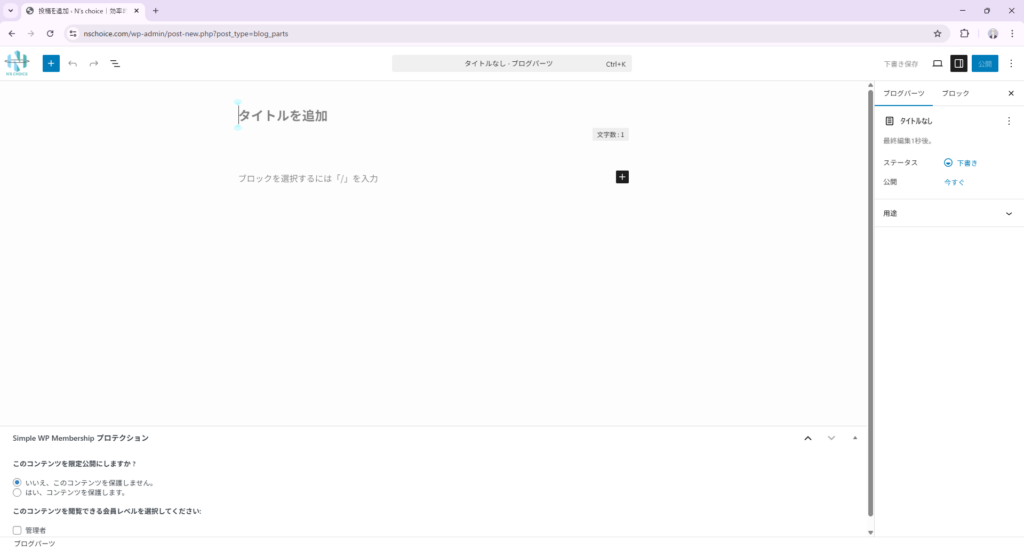
- 「新規追加」を選択
- テンプレートにしたいブロックを作成・保存
- 投稿ページでショートコードを貼り付ける
たったこれだけで、
毎回同じ構成を呼び出せるようになります。
こんな使い方がおすすめ
- レビュー記事の評価欄
- プロフィールや自己紹介ブロック
- CTA(行動を促すボタン)エリア
- 注意書きや免責事項
繰り返し使うパーツは
ブログパーツに登録しておくと
作業時間がグッと短縮されます。
② ブロックパターンでテンプレートを作る方法
SWELLのブロックエディタには
「パターン」という機能があります。
よく使うブロックの組み合わせを
パターンとして保存しておくことで、
新規記事にそのまま適用できます。
ブロックパターンの使い方
- 投稿編集画面を開く
- 使いたいブロックを組み合わせて作成
- ブロックを選択して「パターンとして保存」
- 次回から「パターン」タブで呼び出す
記事の冒頭・まとめ・手順ブロックなど、
定型フォーマットをパターン化しておくと
記事の統一感も出てきます。
ブログパーツとパターンの違いは?
| 機能 | ブログパーツ | ブロックパターン |
|---|---|---|
| 呼び出し方 | ショートコード | エディタ内で選択 |
| 編集のしやすさ | 一括変更が可能 | 記事ごとに編集 |
| 向いている用途 | 共通パーツの使い回し | 記事構成のひな型 |
用途によって使い分けるのがおすすめです。
③ プラグインなしで記事を複製する方法
「プラグインは増やしたくない」
という方には、手動での複製方法があります。
手順
- 複製したい記事の編集画面を開く
- 右上のメニューから
「すべてのコンテンツをコピー」を選択 - 新規投稿を作成
- 編集画面に貼り付ける
- タイトルや内容を書き換えて完成
注意点
この方法は手動のため、
記事数が多くなると手間がかかります。
同じ構成の記事を
頻繁に作成する場合は、
プラグインの導入を検討してみてください。
おすすめプラグイン:Yoast Duplicate Post
SWELLのブログパーツやLPにも対応しており、
ワンクリックで記事を複製できます。
まとめ:自分に合った方法を選ぼう
今回ご紹介した3つの方法をまとめます。
| 方法 | 特徴 | こんな人に向いている |
|---|---|---|
| ブログパーツ | ショートコードで呼び出し | 共通パーツを使い回したい人 |
| ブロックパターン | エディタ内で選択して使う | 記事構成を統一したい人 |
| 手動コピー | プラグイン不要 | たまにしか複製しない人 |
記事作成の手間を減らすことで、
書くことに集中できる環境が整います。
まずは「ブログパーツ」から試してみると、
すぐに効果を実感できますよ。
ぜひ今日から取り入れてみてください!