で印刷する方法_01.jpg)
はじめて名刺を作るときや、
急ぎで名刺が必要になったとき、
「Canvaで作ったあと、
どこで印刷すればよいのだろう」
と迷うことがあると思います。
特に、
イベント前や打ち合わせ前など、
配送を待っていられない場面では、
ネットで注文して、
店舗で受け取れる印刷サービスを
知っているかどうかで、
動きやすさがかなり変わります。
今回ご紹介するのは、
Canvaで作った名刺データを
ACCEA(アクセア)へ入稿し、
ネット印刷
→ 店舗受け取り
まで進める流れです。
実際に私も利用してみて、
「急ぎのときに助かる」
と感じました。
一方で、
最初に名刺サイズを
間違えてしまった経験もあります。
その失敗談も含めながら、
- Canvaでの名刺サイズ設定
- 塗り足しの考え方
- PDFの保存方法
- ACCEA(アクセア)での注文方法
- 急ぎのときに確認したいポイント
を、できるだけわかりやすく
整理していきます。
2026年10月時点の情報をもとに
まとめています。
画面表示や仕様は、
今後変更される場合があります。
Canvaで作った名刺を
ACCEA(アクセア)で印刷する全体の流れ
で印刷する方法_02-1024x576.jpg)
- まずは全体の流れを整理しましょう
- 急ぎのときに便利なのがACCEA(アクセア)の店舗受け取りです
- Canvaで名刺を作るときは日本標準サイズを選びましょう
- 塗り足しを表示してからデザインすると印刷トラブルを減らせます
- QRコードや文字は見やすさを優先して配置しましょう
- Canvaから印刷用PDFとして保存します
- ACCEA(アクセア)で名刺印刷を選びます
- 今回私が実際に注文した内容です
- 注文時は店舗受け取りを選ぶと流れがわかりやすいです
- 入稿前にデータ作成上の注意を確認しましょう
- Canvaで保存したPDFをそのままアップロードします
- 支払い方法と納期目安を最後に確認します
- 急ぎのときは店舗の営業時間と混雑状況を先に見ておきましょう
- 名刺以外にもACCEA(アクセア)は使えます
- まとめ
まずは全体の流れを整理しましょう
今回の流れは、
大きく分けると
次の6ステップです。
- Canvaで日本標準サイズの名刺を作る
- 塗り足しを確認する
- PDFで保存する
- ACCEA(アクセア)で名刺印刷を選ぶ
- データを入稿する
- 店舗受け取りで受け取る
はじめての方ほど、
最初に全体像を見ておくと
安心して進めやすくなります。
急ぎのときに便利なのがACCEA(アクセア)の店舗受け取りです
ACCEA(アクセア)は、
ネットから印刷を注文し、
店舗で受け取れるサービスです。
名刺印刷だけでなく、
・ポスター印刷
・パネル印刷
・チラシ印刷
・ラミネート加工
などにも対応しています。
今回のテーマは名刺ですが、
リアルイベントや講座、
マルシェ出店などがある方にとっては、
覚えておくと便利なサービスです。
特に急ぎのときは、
「ネット印刷で注文して、
近くの店舗で受け取る」
という選択肢があるだけで、
かなり動きやすくなります。
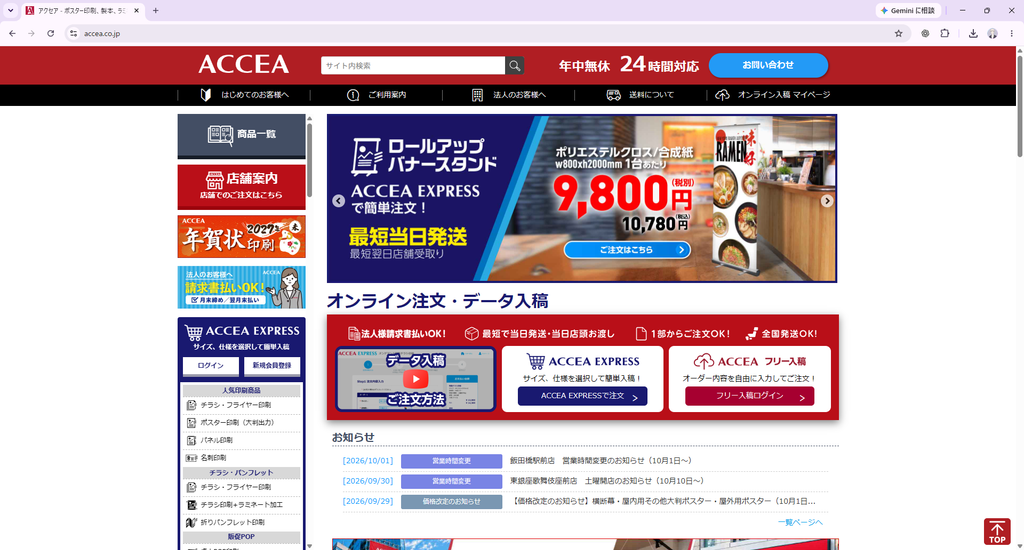
ACCEA EXPRESS トップページ
まず確認したいのは店舗の場所です
ACCEA(アクセア)は便利ですが、
最初に確認したいのは
お近くに店舗があるかどうかです。
急ぎのときほど、
先にここを確認しておくと
無駄がありません。
また、
店舗によって
・営業時間
・混雑状況
・受け取り可能な時間帯
が異なります。
そのため、
「あとで見ればよい」ではなく、
先に店舗情報を見るのがおすすめです。
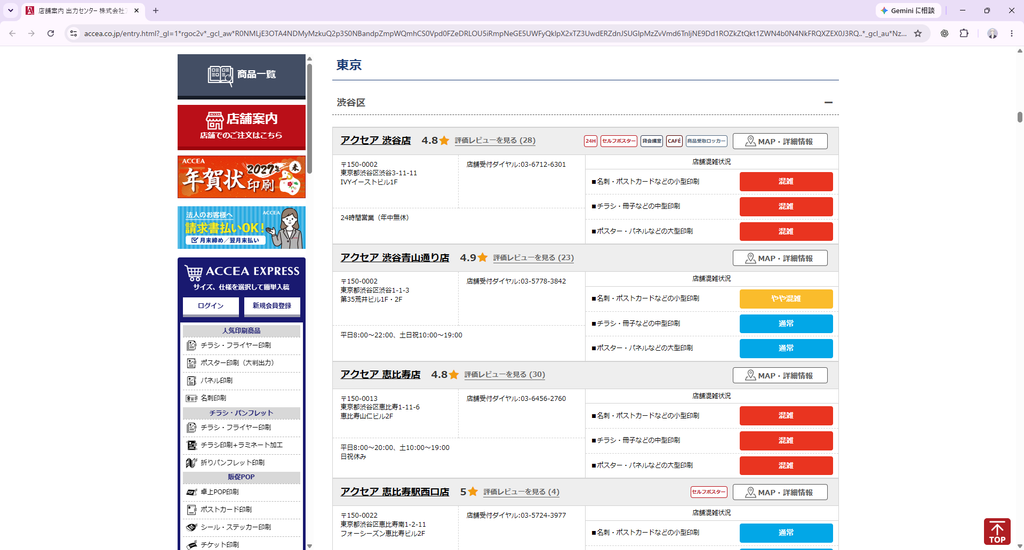
ACCEA(アクセア)店舗案内・混雑状況の画面
▼店舗案内はこちら
https://www.accea.co.jp/entry.html
私の住んでいる三重県には店舗がありませんでした
余談ですが、
私の住んでいる三重県では、
今回確認した時点で
ACCEA(アクセア)の印刷店舗を
見つけることができませんでした。
そのため、
店舗受け取りを考えている方は、
まず自分の行動範囲に
店舗があるかを確認しておくと安心です。
Canvaで名刺を作るときは日本標準サイズを選びましょう
ここは、
最初に一番お伝えしたいポイントです。
私自身、
最初に名刺を作ったとき、
日本標準サイズではなく、
少し細長い
海外規格の名刺サイズで
作ってしまったことがあります。
見た目は少しスタイリッシュでしたが、
一般的な名刺サイズではなかったため、
印刷の面で少し扱いにくく、
結果として割高になりました。
そのため、
まず覚えておきたいのは、
日本標準の名刺サイズです。
91mm × 55mm
Canvaで名刺を作るときは、
このサイズを基準にすると
進めやすくなります。
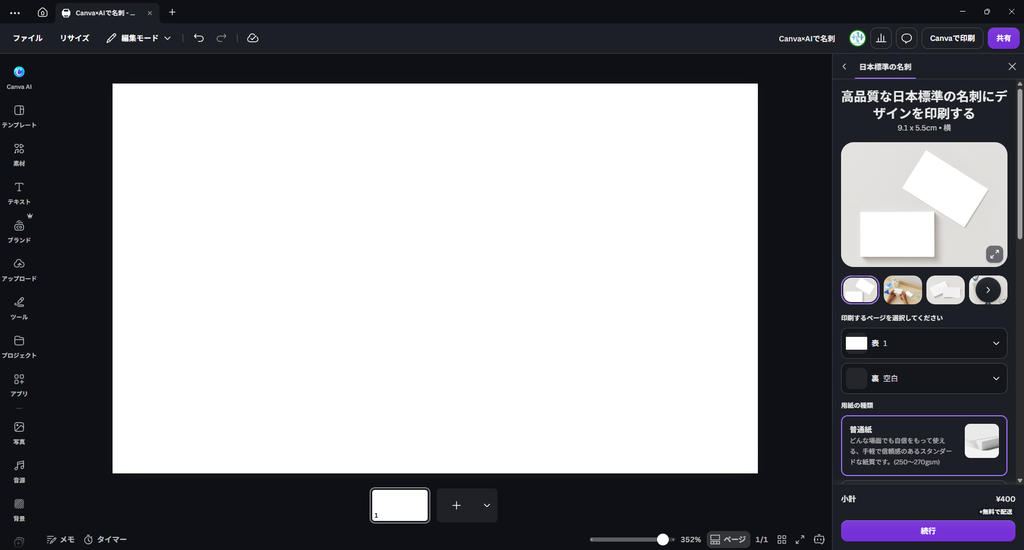
Canvaの日本標準名刺サイズの画面
名刺サイズを最初に合わせておくメリット
最初にサイズを合わせておくと、
・一般的な名刺サイズで印刷しやすい
・注文時に迷いにくい
・余計な修正が減る
・コスト面でも無駄が出にくい
というメリットがあります。
「デザインができてから考える」
ではなく、
最初にサイズを整えることが大切です。
塗り足しを表示してからデザインすると印刷トラブルを減らせます
Canvaで名刺を作るとき、
もう一つ大切なのが
塗り足しです。
塗り足しとは、
仕上がりサイズの外側まで
背景や画像を少し伸ばしておく
ための範囲です。
これがないと、
裁断時のわずかなズレで
端に白いフチが出てしまう
ことがあります。
塗り足しの表示方法
Canvaでは、
「ファイル」
→「設定」
→「塗り足し領域を表示する」
で確認できます。
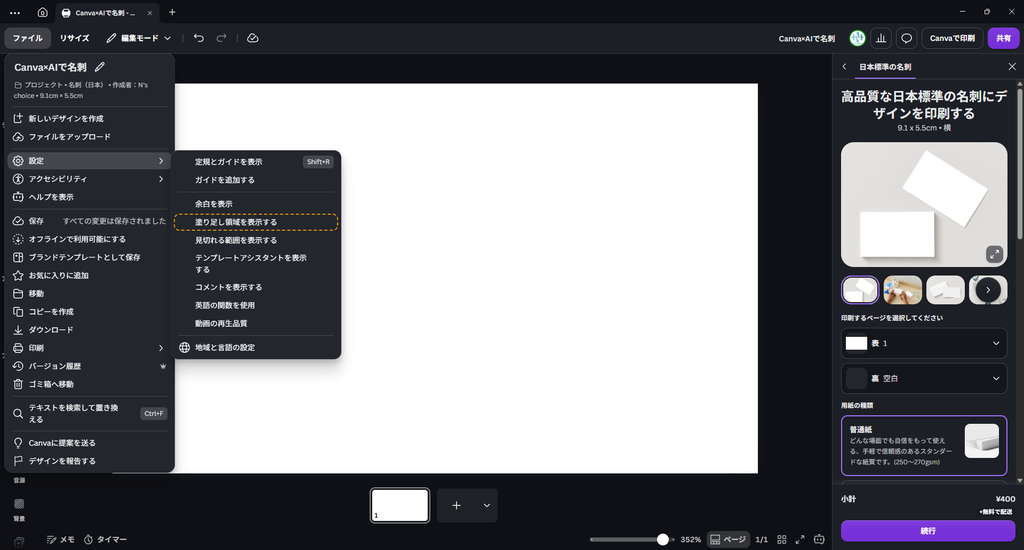
Canvaの「ファイル」→「設定」→「塗り足し領域を表示する」
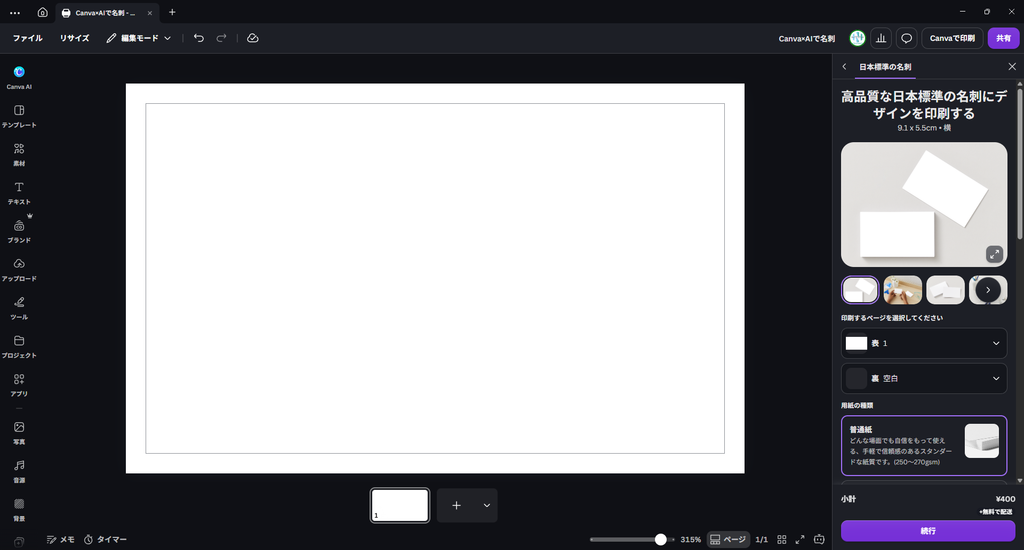
塗り足し領域が表示された名刺画面
塗り足しで意識したいこと
背景色や背景画像は、
塗り足しの外側まで
しっかり伸ばしておきます。
一方で、
・名前
・肩書き
・電話番号
・メールアドレス
・URL
・QRコード
などの重要な情報は、
端ぎりぎりに置かず、
少し内側へ寄せて配置すると安心です。
QRコードや文字は見やすさを優先して配置しましょう
名刺では、
情報をたくさん入れたくなります。
ただし、
詰め込みすぎると
読みにくくなってしまいます。
特にQRコードは、
小さすぎると読み取りにくくなるため、
見た目のバランスだけでなく
実用性も大切です。
今回のように、
・名前
・肩書き
・連絡先
・URL
・QRコード
を載せる場合は、
優先順位を決めて
整理して配置するのがおすすめです。
で印刷する方法_03-1024x576.jpg)
名刺で重要情報をどこに置くかの配置イメージ
Canvaから印刷用PDFとして保存します
デザインが整ったら、
次は印刷用データとして保存します。
ここでの設定が、
印刷の仕上がりに関わる
大事なポイントです。
保存時の設定
Canvaでは、
次の流れで進めます。
「共有」
→「ダウンロード」
そのうえで、
・ファイルの種類:PDF
・プリセット:プリント
・トリムマークと塗り足し:ON
・PDFのフラット化:ON
にして保存します。
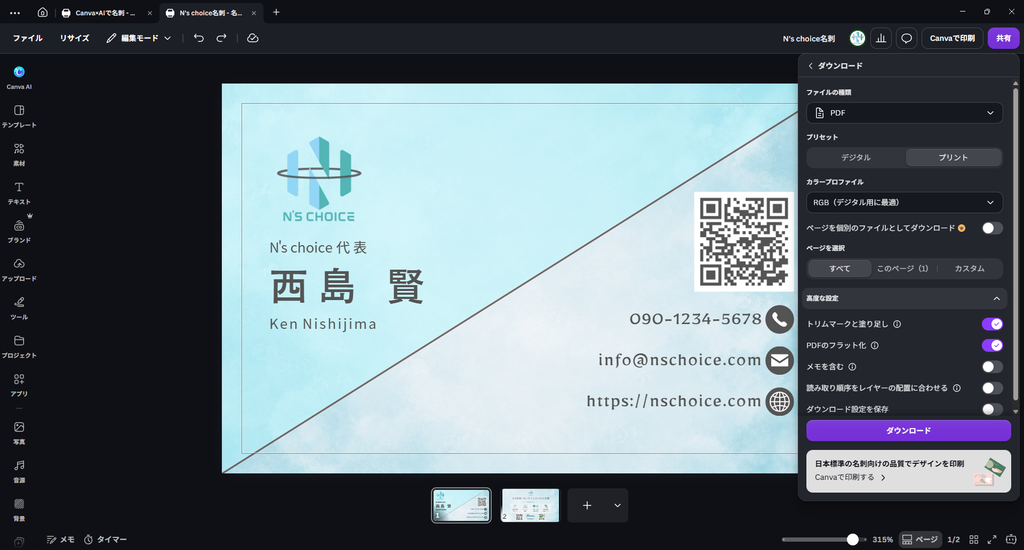
CanvaのPDFダウンロード設定画面
ここで確認したい4つのポイント
印刷前は、
次の4点を見直しておくと安心です。
・PDFになっているか
・プリント設定になっているか
・トリムマークと塗り足しがONか
・PDFのフラット化がONか
また、
画面で見ている色味と、
実際に印刷した色味は
少し異なる場合があります。
特にRGBで見ているデータは、
印刷時に少し落ち着いた色に
見えることがあります。
ここは
「画面とまったく同じ」
を求めすぎず、
少し差が出ることもあると
考えておくと安心です。
ACCEA(アクセア)で名刺印刷を選びます
CanvaでPDFを保存したら、
ACCEA EXPRESSで
名刺印刷を選びます。
▼ネット印刷はこちら
https://ex.accea.co.jp/
▼名刺印刷はこちら
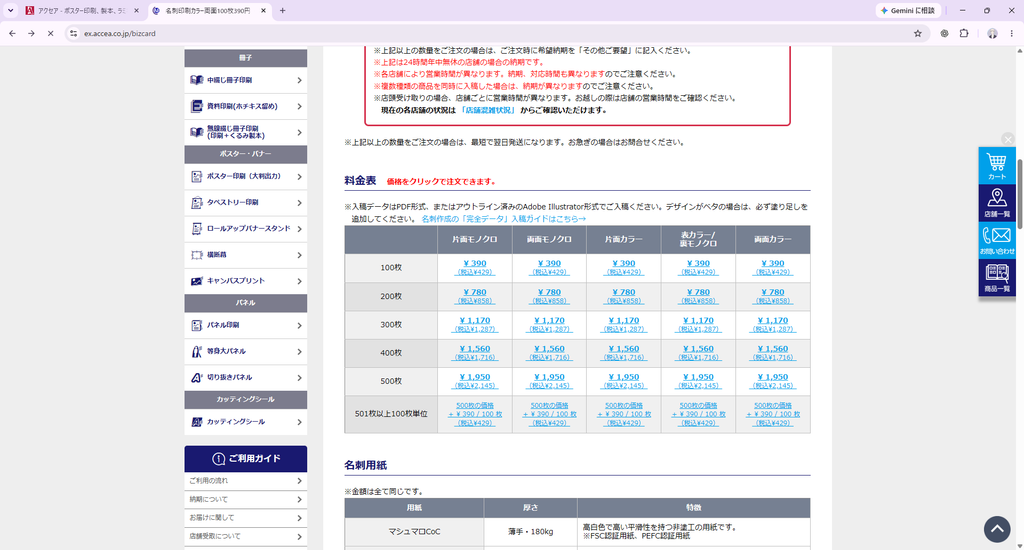
https://ex.accea.co.jp/bizcard
名刺印刷ページ-1024x550.png)
ACCEA(アクセア)名刺印刷ページ
ここでは、
名刺印刷の仕様や料金、
納期の目安を確認できます。
今回私が実際に注文した内容です
今回注文した内容は、
次の通りです。
・サイズ:91mm × 55mm(一般サイズ)
・印刷色:両面カラー
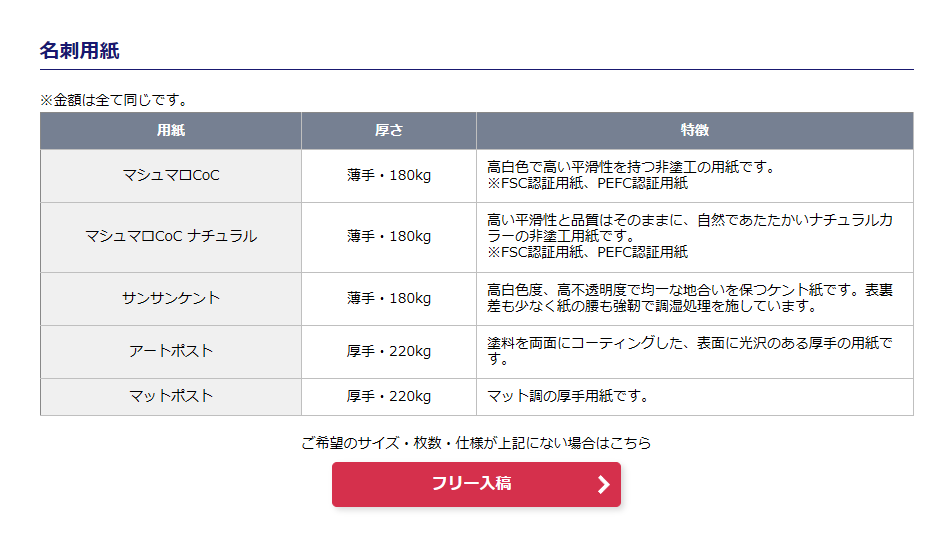
・用紙の種類:マシュマロCoC180kg
・枚数:100枚
・入稿ファイル:N’s choice名刺.pdf
価格は、
100枚・両面カラーで
税込429円でした。
また、
店舗受け取りにしたため、
送料は0円でした。
カート画面または料金が確認できる画面
※価格や仕様は
変更される場合があります。
注文時には必ず
最新の画面をご確認ください。
注文時は店舗受け取りを選ぶと流れがわかりやすいです
注文画面では、
受け取り方法として
・店頭受け取り
・配送
を選べます。
急ぎのときは、
店頭受け取りを選ぶと
動きやすいと思います。
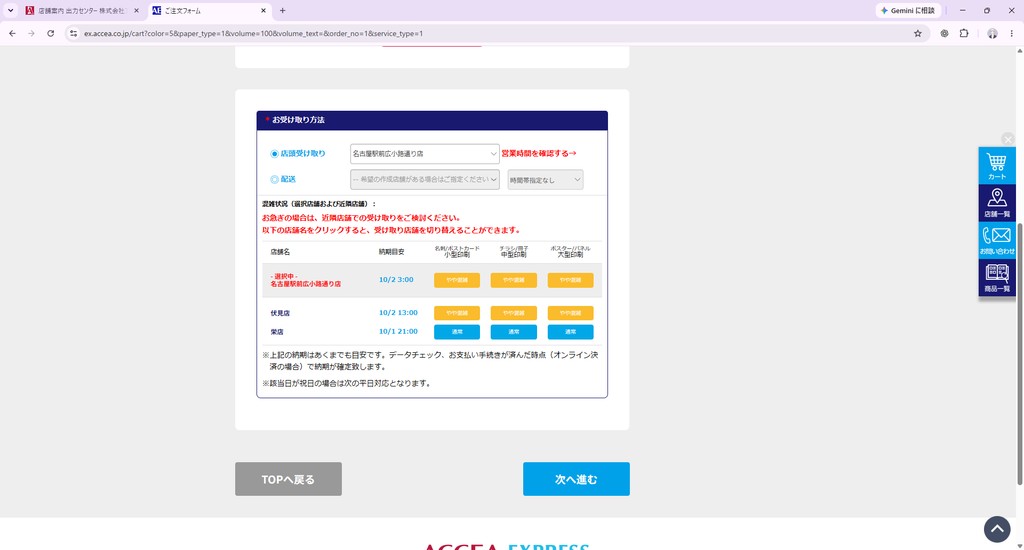
受け取り方法の選択画面
店舗選択の欄では、
店名だけでなく、
・地名
・駅名
などから探せるので、
行きやすい場所を選びやすいです。
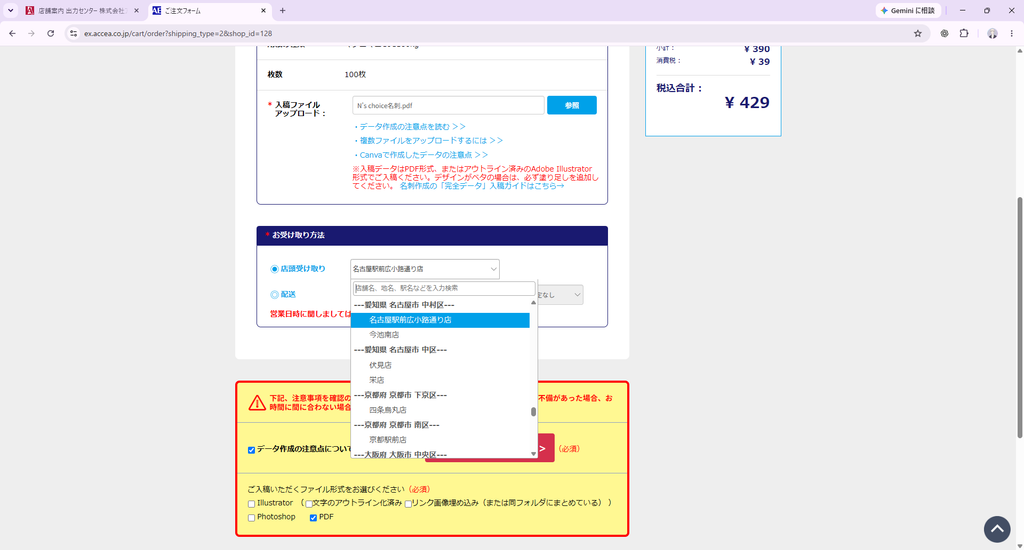
店舗選択のドロップダウン画面
入稿前にデータ作成上の注意を確認しましょう
ACCEA(アクセア)では、
入稿前に
データ作成時の注意点を
確認する流れがあります。
ここで大切なのは、
「印刷用の完成データとして
きちんと用意できているか」
を確認することです。
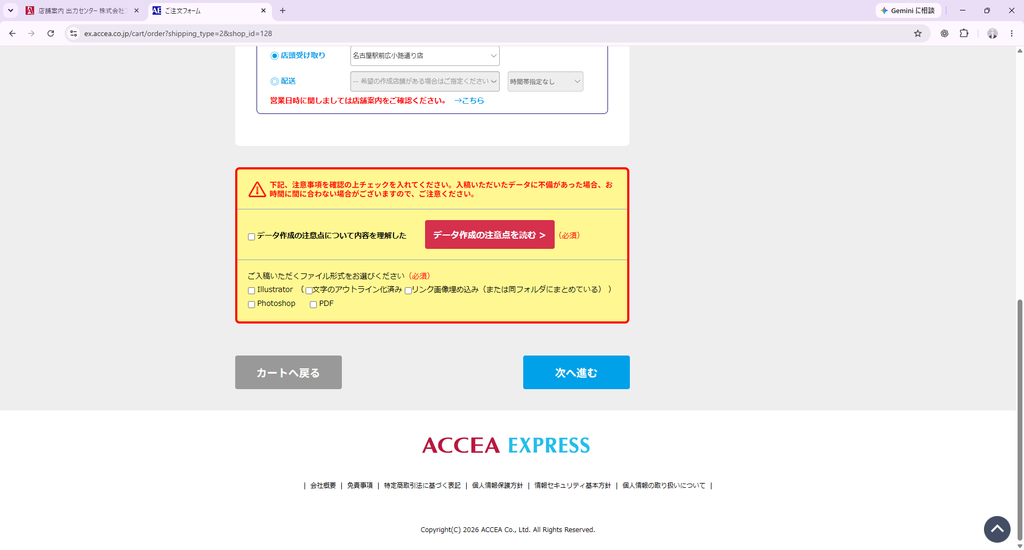
データ作成の注意点チェック画面
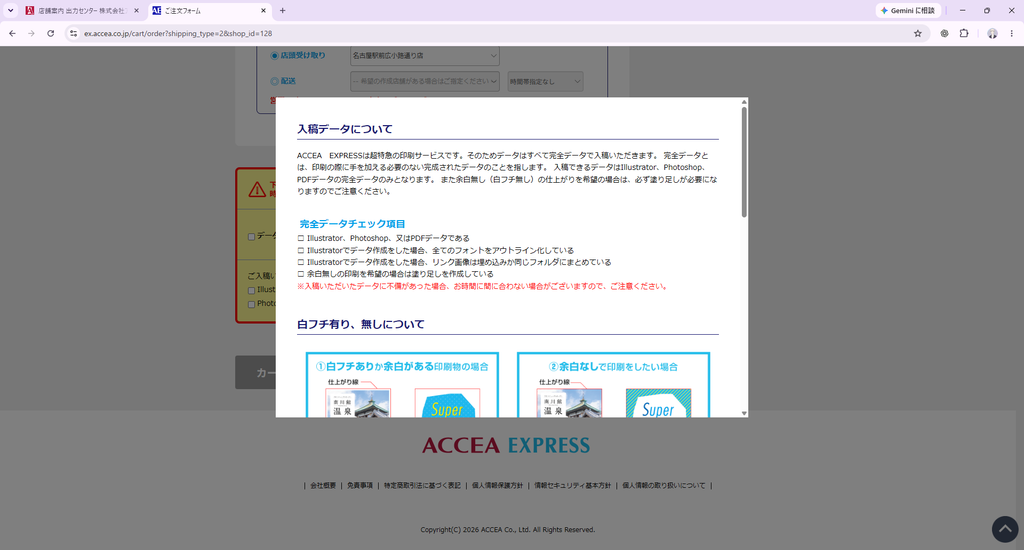
データ作成の注意点ポップアップ画面
名刺のように
白フチなしで背景を端まで入れたい場合は、
塗り足しが必要になります。
Canvaであらかじめ
塗り足しを意識して作っておくと、
ここでも迷いにくくなります。
Canvaで保存したPDFをそのままアップロードします
形式を選ぶところでは、
PDFを選択します。
その後、
Canvaから保存した
名刺PDFファイルをアップロードします。
今回の例では、
N’s choice名刺.pdf
をそのまま入稿しています。
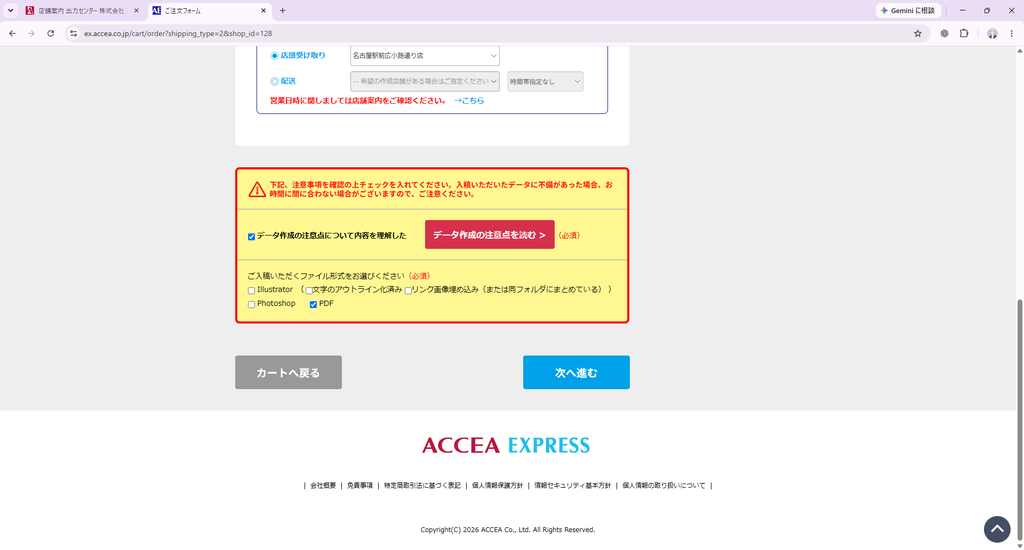
PDFを選択した画面
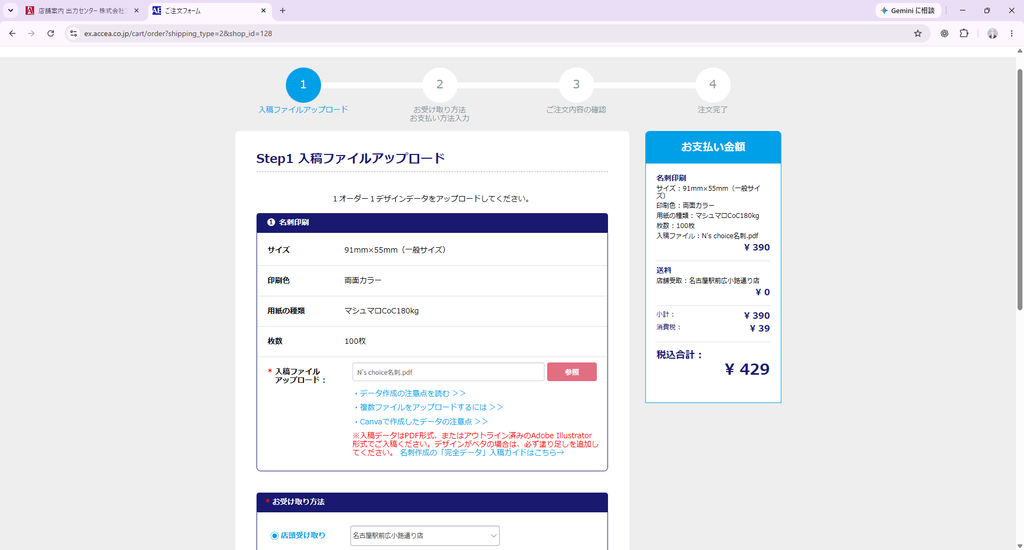
PDFアップロード後の画面
このあたりまで進むと、
注文内容と入稿ファイルが
ひもづいて確認できるので、
かなり安心感があります。
支払い方法と納期目安を最後に確認します
次の画面では、
受け取り方法と支払い方法、
そして納期目安を確認できます。
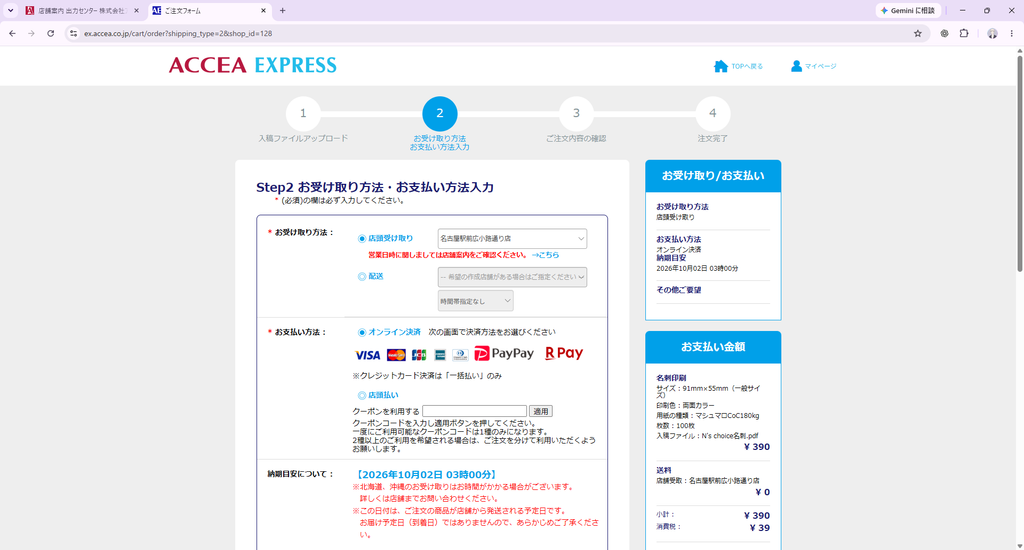
お受け取り方法・お支払い方法入力画面
今回の画面では、
オンライン決済が表示されており、
納期目安として日時も
表示されていました。
ここで大切なのは、
最短3時間と、
実際の納期表示は
同じ意味ではない
という点です。
ACCEA(アクセア)の案内では、
名刺印刷は条件によって
最短での店頭受け取りに
対応しています。
ただし、
実際には
・注文した時間
・店舗の営業時間
・店舗の混雑状況
・注文内容
によって、
画面に表示される納期は変わります。
そのため、
「急ぎだからたぶん大丈夫」
ではなく、
注文画面に表示された納期を
最後に必ず確認する
ことが大切です。
急ぎのときは店舗の営業時間と混雑状況を先に見ておきましょう
今回の記事の中で、
特にお伝えしたいのがこの部分です。
急ぎで名刺が必要なときほど、
先に確認しておきたいのは
・店舗の場所
・営業時間
・混雑状況
です。
「ネットから頼める」
だけを見て進めるのではなく、
「どの店舗で受け取るか」
「その店舗が今どれくらい混んでいるか」
まで見ておくと、
かなり安心して進められます。
で印刷する方法_05-1024x576.jpg)
急ぎのときに先に確認したい3項目
(店舗・営業時間・混雑状況)
名刺以外にもACCEA(アクセア)は使えます
今回は名刺を中心に
ご紹介しましたが、
ACCEA(アクセア)は
名刺以外にも活用できます。
たとえば、
・イベント用ポスター
・大きめの案内パネル
・チラシ
・ラミネート資料
・繰り返し使いたい掲示物
などです。
特に、
講座やイベント、
リアルでの活動がある方にとっては、
覚えておくと便利だと思います。
「コピー機では難しい」
「急ぎでしっかり仕上げたい」
そんな場面で、
選択肢の一つとして
持っておくと役立ちます。
まとめ
Canvaで作った名刺は、
ACCEA(アクセア)を使うことで
ネットから注文し、
店舗で受け取るところまで
進めることができます。
今回のポイントを整理すると、
次の通りです。
・名刺サイズは91mm × 55mmで作る
・Canvaでは塗り足しを表示して作る
・保存はPDF、プリント設定で行う
・トリムマークと塗り足し、PDFのフラット化をONにする
・急ぎのときは店舗、営業時間、混雑状況を先に確認する
・最終的には注文画面の納期表示を必ず確認する
最初は少し手順が多く見えるかもしれませんが、
流れが分かれば
そこまで難しくありません。
「急ぎで名刺が必要」
というときのために、
この流れを知っておくと
今後かなり助かると思います。
必要な方は、
まずはお近くの
ACCEA(アクセア)店舗を確認してみてください。
▼店舗案内
https://www.accea.co.jp/entry.html
▼ACCEA EXPRESS
https://ex.accea.co.jp/
▼名刺印刷
https://ex.accea.co.jp/bizcard
▼Canvaデータ作成時の注意点
https://ex.accea.co.jp/usersguide/about_data_canva
N’s choiceでは、
AIやITを仕事に活かすための
土台づくりや実践の流れを、
できるだけわかりやすく整理して
お届けしています。
「こういう実務を、
もっと迷わず進めたい」
という方は、
今後の記事もぜひご覧ください。